



Сейчас компьютеры стали неотъемлемой частью жизни, и проблема самопроизвольной установки программ вызывает беспокойство у пользователей. Такие ситуации могут указывать на наличие вредоносного ПО или вирусов, что угрожает безопасности данных и работоспособности устройства. В этой статье рассмотрим причины, по которым программы могут устанавливаться без ведома пользователя, а также предложим методы их удаления и предотвращения подобных ситуаций в будущем. Эти знания помогут защитить компьютер и сохранить важную информацию.
Влияние самоустанавливающих программ
Появление и длительное присутствие подобных приложений может вызвать множество проблем в функционировании компьютера.
- Операционная система перегружается, так как они занимают оперативную память и ресурсы устройства.
- Автоматически изменяются исходные настройки системы.
- Система заполняется всплывающими рекламными уведомлениями и предложениями.
- Обеспечивается свободный доступ для вирусов к компонентам и данным системы.
- Замедляется производительность и скорость работы компьютера.
- Всплывающие окна с информацией о таких приложениях появляются в самый неподходящий момент, занимая всё доступное пространство рабочего окна.
- Их запуск происходит одновременно с браузером, что увеличивает время загрузки необходимой информации.
- Они могут осуществлять несанкционированные действия: передавать пароли, перенаправлять на другие страницы, собирать и пересылать информацию о истории интернет-серфинга.
- Уменьшают скорость интернет-соединения.
Иногда такие программы распространяются с целью передачи рекламных сообщений. В некоторых случаях это могут быть вирусные приложения, которые изменяют первоначальные настройки и появляются при смене стартовой страницы браузера.

Удаление программ
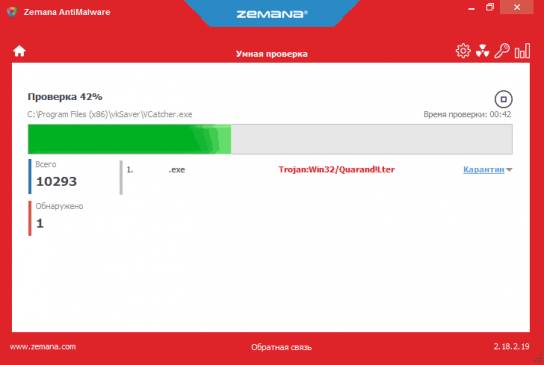
Удаление программ, которые устанавливаются без вашего ведома, требует более тщательного подхода, чем просто использование стандартного метода через Панель управления. Для того чтобы полностью очистить систему, необходимо обратить внимание на автозагрузку, реестр и временные файлы.
Если не выполнить эти действия, нежелательные программы могут быстро восстановиться и продолжить свою работу.
Процесс удаления самоустанавливающих приложений включает несколько ключевых шагов:
- Удаление самой программы.
- Очистка реестра и временных файлов.
- Проверка системы и автозагрузки.
- Очистка интернет-браузера.
После завершения удаления таких приложений важно предпринять меры для защиты компьютера от повторного появления нежелательных программ. Для этого рекомендуется следовать нескольким правилам безопасности:
- Избегать загрузки информации с подозрительных сайтов, отдавая предпочтение только лицензированным источникам.
- Внимательно изучать условия и соглашения при установке новых программ.
- Использовать антивирусное программное обеспечение для обработки системы.
Также можно рассмотреть возможность установки специализированного ПО, предназначенного для предотвращения проникновения подобных приложений на ваш компьютер.
Важно осознавать, что нелицензионные программы и файлы являются основным источником распространения самоустанавливающихся приложений. Кроме того, они могут представлять угрозу, так как часто содержат вирусы и другие вредоносные элементы.
 Читайте также:

| Причина самопроизвольной установки | Действия по устранению | Признаки вируса/вредоносного ПО |
|---|---|---|
| Установка в комплекте с другим ПО (Bundleware) | Внимательно читайте лицензионные соглашения и снимайте галочки с ненужных программ при установке нового ПО. Используйте пользовательскую (Custom) установку вместо быстрой (Express). | Программы, которые вы не устанавливали, появляются после установки легитимного ПО. Часто это рекламное ПО (Adware) или потенциально нежелательные программы (PUP). |
| Автоматические обновления программ | Проверьте настройки автообновления для каждой программы. Отключите автоматическое обновление для тех, которые вам не нужны. | Обновления происходят для программ, которые вы не используете или не устанавливали. Могут появляться новые компоненты, о которых вы не были уведомлены. |
| Вредоносное ПО (Вирусы, Трояны, Руткиты) | Запустите полное сканирование системы с помощью надежного антивируса. Используйте дополнительные инструменты для удаления вредоносного ПО (например, Malwarebytes, AdwCleaner). | Неизвестные программы появляются без вашего ведома. Замедление работы компьютера, всплывающая реклама, перенаправление в браузере, изменение домашней страницы, невозможность удалить программы обычным способом. |
| Установка через уязвимости в браузере или системе | Регулярно обновляйте операционную систему, браузер и все установленные программы. Используйте надежный антивирус с функцией защиты в реальном времени. | Появление программ после посещения подозрительных сайтов или открытия сомнительных файлов. |
| Неправильные настройки групповых политик или реестра (для опытных пользователей) | Проверьте настройки групповых политик (gpedit.msc) и разделы реестра, связанные с автозапуском программ (msconfig, regedit). | Программы появляются после перезагрузки, даже если вы их удаляли. |
| Установка через сторонние загрузчики или «оптимизаторы» | Избегайте использования сомнительных загрузчиков файлов и программ для «оптимизации» системы, которые часто устанавливают дополнительное ПО. | Появление множества ненужных программ после использования таких утилит. |
Интересные факты
Вот несколько интересных фактов по теме автоматической установки программ на компьютере:
-
Автоматические обновления и предустановленные приложения: Многие операционные системы и программы имеют функцию автоматического обновления, которая может загружать и устанавливать новые версии без ведома пользователя. Иногда это может привести к установке нежелательных приложений или расширений, особенно если они идут в комплекте с обновлениями. Важно внимательно читать условия обновлений и настраивать параметры установки.
-
Потенциально нежелательные программы (PUP): Некоторые программы, которые устанавливаются без явного согласия пользователя, могут не быть вирусами, но всё же представлять собой потенциально нежелательные программы (PUP). Они могут замедлять работу системы, показывать рекламу или собирать данные о пользователе. Для их удаления часто требуется использование специализированных антивирусных или антишпионских утилит.
-
Социальная инженерия и фишинг: Иногда программы могут устанавливаться на компьютер в результате действий пользователя, которые были вызваны социальной инженерией. Например, пользователь может случайно согласиться на установку, кликнув на подозрительную ссылку или загрузив файл из ненадежного источника. Обучение пользователей основам кибербезопасности и осторожности при скачивании файлов может значительно снизить риск таких инцидентов.

Заключение!
Будьте осторожны при использовании компьютерной техники и не позволяйте бездумно устанавливать программы из интернета. Регулярно проводите профилактические мероприятия, очищая систему от вирусов.
Это позволит вашему компьютеру или ноутбуку функционировать более эффективно, достигая заявленной производителем скорости. Не загромождайте рабочий стол лишними ярлыками, своевременно очищайте корзину и следите за изменениями в настройках системы.
В каждой ситуации есть оптимальное решение. Ищите его и не унывайте!
https://youtube.com/watch?v=XtUeKSSEnVc
Причины появления самоустанавливающих программ
Самоустанавливающие программы на компьютере могут появляться по нескольким причинам, и понимание этих причин поможет вам лучше справиться с проблемой. В большинстве случаев такие программы устанавливаются без ведома пользователя, что вызывает беспокойство и подозрения. Рассмотрим основные факторы, способствующие появлению нежелательного программного обеспечения.
1. Установка бесплатного программного обеспечения: Многие пользователи скачивают бесплатные приложения, не обращая внимания на дополнительные компоненты, которые могут быть включены в установочный пакет. Часто такие программы предлагают установить дополнительные утилиты или расширения браузера, которые могут быть нежелательными. При установке всегда внимательно читайте условия и выбирайте опцию «Пользовательская установка», чтобы избежать установки ненужных программ.
2. Вредоносные сайты и фишинг: Посещение ненадежных или подозрительных сайтов может привести к автоматической установке вредоносного ПО. Некоторые сайты используют скрипты, которые могут инициировать загрузку программ без согласия пользователя. Будьте осторожны при переходе по ссылкам и избегайте загрузки файлов с непроверенных ресурсов.

3. Вредоносные рекламные сети: Рекламные баннеры и всплывающие окна могут содержать скрытые ссылки на загрузку вредоносного ПО. Кликнув на такие объявления, вы можете случайно установить программу, которая будет действовать в фоновом режиме. Используйте блокировщики рекламы и антивирусные программы для защиты от таких угроз.
4. Уязвимости в системе: Если ваша операционная система или установленное ПО не обновляются регулярно, это может создать уязвимости, которые злоумышленники могут использовать для установки вредоносных программ. Регулярные обновления системы и программного обеспечения помогают закрыть такие дыры безопасности.
5. Социальная инженерия: Злоумышленники могут использовать методы социальной инженерии, чтобы обманом заставить пользователя установить вредоносное ПО. Это может быть сделано через электронные письма, сообщения в мессенджерах или даже телефонные звонки. Будьте осторожны с незнакомыми источниками и не доверяйте подозрительным предложениям.
Понимание этих причин поможет вам избежать установки нежелательных программ и защитить ваш компьютер от потенциальных угроз. Если вы уже столкнулись с проблемой самоустанавливающих программ, важно принять меры для их удаления и защиты системы в будущем.
Профилактика установки нежелательных программ
Профилактика установки нежелательных программ является важным аспектом обеспечения безопасности вашего компьютера. Существует несколько методов, которые помогут предотвратить автоматическую установку программ без вашего ведома.
1. Использование антивирусного ПО: Установите надежное антивирусное программное обеспечение и регулярно обновляйте его. Современные антивирусы способны обнаруживать и блокировать потенциально нежелательные программы (PUP), которые могут устанавливаться на ваш компьютер без вашего согласия.
2. Обновление операционной системы: Регулярно обновляйте операционную систему и все установленные приложения. Обновления часто содержат исправления уязвимостей, которые могут быть использованы злоумышленниками для установки вредоносного ПО.
3. Осторожность при установке программ: Будьте внимательны при установке новых программ. Всегда выбирайте «Пользовательский» или «Расширенный» режим установки, чтобы иметь возможность отключить установку дополнительных компонентов, которые могут быть нежелательными.
4. Проверка источников загрузки: Загружайте программы только с официальных сайтов или проверенных источников. Избегайте использования торрент-сайтов и других ненадежных ресурсов, так как они могут содержать вредоносные файлы.

5. Настройки браузера: Проверьте настройки вашего веб-браузера. Убедитесь, что у вас включены блокировщики всплывающих окон и реклама, а также установлены расширения для защиты от вредоносных сайтов.
6. Регулярное сканирование системы: Проводите регулярные проверки вашей системы с помощью антивирусного ПО и специализированных утилит для удаления вредоносного ПО. Это поможет выявить и удалить нежелательные программы, которые могли быть установлены ранее.
7. Обучение пользователей: Если вы делитесь компьютером с другими пользователями, обучите их основам безопасности в интернете. Объясните, как распознавать подозрительные ссылки и файлы, а также важность осторожности при установке программ.
Следуя этим рекомендациям, вы сможете значительно снизить риск автоматической установки нежелательных программ на ваш компьютер и защитить свои данные от потенциальных угроз.
Обзор популярных антивирусных решений
1. Norton Antivirus
Norton Antivirus – одно из самых известных антивирусных решений на рынке. Оно предлагает защиту в реальном времени, сканирование на наличие вредоносных программ и регулярные обновления базы данных вирусов. Norton также включает функции защиты от фишинга и безопасного серфинга в интернете. Пользователи могут настроить автоматическое сканирование и получать уведомления о потенциальных угрозах.
2. Kaspersky Antivirus
Kaspersky Antivirus славится своей высокой эффективностью в обнаружении и удалении вредоносного ПО. Программа предлагает многоуровневую защиту, включая защиту от шпионских программ и фишинга. Kaspersky также имеет функцию анализа поведения, которая позволяет выявлять новые угрозы на основе их действий. Пользователи могут воспользоваться функцией «Безопасные платежи» для защиты финансовых транзакций.
3. Bitdefender Antivirus
Bitdefender предлагает мощную защиту с использованием технологий машинного обучения и облачного анализа. Программа включает в себя функции защиты от программ-вымогателей, а также VPN для безопасного серфинга. Bitdefender также предоставляет возможность автоматического сканирования и защиты в реальном времени, что делает его одним из лучших решений для пользователей, заботящихся о безопасности своих данных.
4. Avast Antivirus
Avast Antivirus предлагает бесплатную и платную версии, что делает его доступным для широкой аудитории. Программа включает в себя функции защиты от вирусов, шпионских программ и фишинга. Avast также предлагает инструменты для оптимизации работы компьютера и улучшения конфиденциальности, такие как VPN и менеджер паролей. Пользователи могут настроить автоматическое сканирование и получать уведомления о потенциальных угрозах.
5. McAfee Antivirus
McAfee Antivirus предлагает комплексную защиту, включая защиту от вирусов, шпионских программ и фишинга. Программа также включает в себя функции родительского контроля и защиты личных данных. McAfee предлагает возможность автоматического сканирования и регулярные обновления базы данных вирусов, что обеспечивает надежную защиту от новых угроз.
-
Читайте также:

6. ESET NOD32 Antivirus
ESET NOD32 Antivirus известен своей легкостью и эффективностью. Он предлагает защиту в реальном времени, а также функции сканирования на наличие вредоносных программ. ESET использует проактивные технологии для обнаружения угроз и минимизации воздействия на производительность системы. Пользователи могут настроить автоматическое сканирование и получать уведомления о потенциальных угрозах.
7. Trend Micro Antivirus
Trend Micro Antivirus предлагает многоуровневую защиту, включая защиту от программ-вымогателей и фишинга. Программа использует технологии машинного обучения для обнаружения новых угроз и предлагает функции безопасного серфинга. Trend Micro также включает в себя инструменты для оптимизации работы компьютера и защиты конфиденциальности.
Выбор антивирусного решения зависит от ваших потребностей и бюджета. Все перечисленные программы предлагают надежную защиту, но важно учитывать, какие функции наиболее важны для вас. Регулярное обновление антивирусного ПО и выполнение сканирования системы помогут защитить ваш компьютер от нежелательных программ и угроз.


